4 Problemas comunes que afectan el funcionamiento tu Pc o Laptop.

La comprensión de lo que estas cuatro cosas le puede ayudar a dectectar o gestionar un problema en su PC o laptop. En la mayoría de los casos, las personas ni siquiera son conscientes de que las cosas que están haciendo podría dar lugar a importantes problemas.

#1 Lentitud de la computadora

  • Verificar presencia de virus. (Adware/spyware/keylogger)
  • Mantenimiento de disco duros.(Desfragmentar y Optimizar)
  • TPC recomienda mantener actualizado el sistema operativo y drivers de sus componentes.
  • Aprender almacenar archivos correctamente que ayudaría a mantener el sistema organizado.
  • No usar dos programas de antivirus al mismo tiempo. “Los dos programas pueden ralentizar tu computadora e incluso pueden identificarse el uno al otro como virus, lo que puede llevar a archivos corruptos u otros conflictos o errores que pueden reducir la efectividad de tu antivirus”, dice el blog de Microsoft.

Considere la posibilidad de almacenar música, fotos y otros elementos en una nube de almacenamiento o disco duro portátil para mantener su computadora libre de basura.

Hablar con un experto de TPC  en soluciones informáticas residencial si continúa teniendo problemas de ralentización.

#2  La suciedad

  • Revisar los puntos de entrada y salida de aire para asegurarse de que no estén cubiertos de polvo.
  • El polvo acumulado en los sitios difíciles de alcanzar, como las entradas de los ventiladores, puede terminar afectando seriamente la operación de las computadoras.
  • No poner tu laptop encima de almohadas o cojines.
  • Mantener a las mascotas lejos de su PC.

No se recomienda utilizar una aspiradora para hacer limpieza polvo u otra suciedad. “Las aspiradoras descargan electricidad estática en los componentes electrónicos de la computadora”.

#3 Conectividad de Red

Algunas de las causas puede ser el dispositivo que se utiliza para conectarse a internet (router o access point), sin embargo, también podría haber otros problemas que detallaremos a continuación:

  • Problemas de software, componentes de red, cables o incluso direcciones IP duplicadas.
  • La comprobación de los controladores del adaptador de red y mirar para ver si hay alguna aplicación está bloqueando la conexión.
  • Al desactivar corta fuego “firewall” temporalmente para ver si se soluciona el problema.
  • La red no está configurada correctamente.

#4 Energía

  • No conectar el computador directamente a la fuente de energía.
  • Siempre utiliza tu computadora con un sistema de alimentación ininterrumpida (un regulador o estabilizador), ya que te ayudará a protegerla de picos de tensión.
  • Verificar los parámetros de configuración de administración de energía.
  • La vida útil de una batería depende de varios factores.

Hay un montón de otras cosas aún más complicadas que se puede hacer para solucionar los problemas de nuestro ordenador, pero es posible que desee ponerse en contacto con los servicios de “técnico de computadoras pty” para proporcionar servicios de solución de problemas de PC en su lugar. Se asegurarán que toda su configuración esté funcionando correctamente y que puede ayudar en el futuro si surge algún problema.

Tú computadora es tu compañera fiel que da todo y pide poco.

Cinco cosas que deberías tener en cuenta cuando compras una nueva PC

En general, la gente compra computadoras, ya que necesitan una para el trabajo o para uso personal en casa. De cualquier manera, es algo que va a utilizar con bastante frecuencia. Sin embargo, no es necesario gastar $ 3.000 a conseguir un buen equipo, confiable. Antes de salir y decidir qué tecnología es la mejor para usted, tenga en cuenta estas cinco cosas:


Averiguar lo que realmente necesita. Mucha gente entra en una compra de una computadora sin saber exactamente lo que necesitan. Por supuesto, si usted pasa tiempo en su equipo diariamente o lo usa para el trabajo, es posible que desee considerar la posibilidad de poner más dinero en ella. Si simplemente utiliza el ordenador para comprobar su correo electrónico o leer las noticias, usted puede ser capaz de salirse con un PC más barato o portátil. De hecho, en algunos casos, un comprimido es la opción más barata y funciona igual de bien como un ordenador.

¿Puedes comprarlo reformado? Computadoras y portátiles de grandes fabricantes restauradas son tan buenos como nuevos. La mayoría de las veces estos equipos fueron enviados de vuelta debido a un problema de menor importancia o puede tener algún daño físico. Si usted puede mirar más allá de un pequeño rasguño o su pieza de tecnología no ser 100% nuevo, usted puede ahorrar un montón de dinero comprando reformado. También puede comprar de segunda mano. Los sitios como, encuentra 24, olx,  y eBay tienen muchas personas tratando de vender sus ordenadores. Sólo tenga cuidado de que el vendedor y asegurarse de que puede comprobar el equipo, en primer lugar y / o devolver la mercancía si no está satisfecho.

¿Se puede salir con una actualización? A veces es posible que cree que necesita un nuevo ordenador, pero todo lo que realmente necesita es una actualización. Puede añadir RAM al equipo actual o comprar equipo adicional en lugar de la compra de un equipo totalmente nuevo.

Busque cupones. Sí, incluso las empresas en estados unidos de tecnología ofrecen cupones de vez en cuando. RetailMeNot es un sitio popular para encontrar cupones para los ordenadores y otros artículos. También puede mantener un ojo hacia fuera para las rebajas. Por ejemplo, cuando compré mi MacBook había un reembolso por correo disponible para una impresora. Pagué $ 100 para la impresora en la delantera, pero he recibido los $ 100 de vuelta después de enviar la información de reembolso.

Comprar un poco mayor. Usted no necesariamente necesita la versión más reciente del equipo que está viendo. Si usted tiene su ojo en un ordenador portátil HP, puede haber una versión ligeramente mayor de la computadora que se puede comprar por mucho menos dinero. El mejor momento para mirar algo como esto es si la compañía acaba de lanzar un nuevo ordenador. Por ejemplo, si Apple acaba de lanzar una nueva versión de la iMac, que se vería en la versión de 2015 en lugar del 2016. Esto le puede ahorrar cientos de personas en muchos casos.

Construye tu propio computador. Este es el punto número seis, pero no va a ser posible para todos. Si usted está inclinado tecnológicamente, es posible que pueda construir su propia computadora. Las piezas individuales son menos caro que comprar un ordenador. Si usted es capaz, este es definitivamente el camino a seguir (y es una cosa fresca que presumir).

Piense en algunas de estas cosas cuando se está acercando a su compra ordenador y le puede ahorrar cientos o miles de dólares y también puede contactar al personal de www.tecnico.agencianitro.com y así tendrá el mejor asesoramiento según sus necesidades.

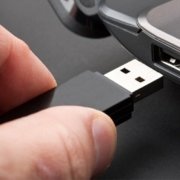
Cómo diagnosticar y reparar un puerto USB dañado

Esto no pasa frecuentemente porque estos puertos USB suelen ser muy duraderos, pero te puede suceder, así que tienes que seguir ciertos pasos para descartar cuál es el problema que está presentando y cuál sería la solución.

¿Es el pendrive o el puerto USB?

Antes que nada tienes que saber muy bien si es que el flashdrive que estás usando funciona correctamente porque puede ser que sea esto lo que esté dañado, algo que pasaría con más frecuencia.

Así que comienza probando el pendrive en varios puertos de tu computadora, en el TV o cualquier otro aparato donde puedas usarlo a ver si es leído.

¿No es leído por ninguno? Entonces, lo siento, pero tu pendrive está, posiblemente, dañado.

¿Funciona en todos los puertos USB donde lo colocas menos uno de tu PC? Entonces tienes un problema en dicho puerto. Para asegurarte de que ese puerto tiene un problema mete varios dispositivos, así sea un ratón, teclado u otro pendrive a ver si lee alguno. ¿Nada? Continúa al siguiente paso.

Examina físicamente

Fíjate si tu puerto USB se nota dañado cuando lo miras o haz una prueba simple: coloca un flashdrive nuevamente y verifica si se mueve a los lados fácilmente. Haz esto con cuidado porque no quieres terminar de arruinarlo o empeorar la situación dañando algo más del hardware. Si ves que está muy suelto entonces tendrías que cambiar el puerto USB, algo de lo que hablaremos al final. Si en esta prueba el puerto no se mueve, continúa al siguiente paso.

Reinicia la computadora

Aunque no lo parezca, más de una vez el problema podría ser arreglado con un simple reinicio del ordenador, una práctica que es excelente para resolver más problemas de lo que se cree. Así que, antes de ponerte a hacer algo más avanzado, apaga el sistema completamente y vuelve a prender la PC. Si esto aún no funciona, seguimos con el Administrador de Dispositivos de Windows

Administrador de Dispositivos

Puede ser que el problema tenga que ver con algún driver y para revisar esto tienes que ir al Administrador de Dispositivos de Windows que lo puedes conseguir abriendo el menú inicio, escribiendo devmgmt.msc y presionar ENTER. Tendrás ahora una ventana donde buscarás “Universal Serial Bus Controllers”, que usualmente se encuentra al final de la lista, y desplegar todo lo que está instalado.

Una vez ahí deberás buscar algo importante, las palabras claves son USB Host Controller. Delante de esto puede decir otra cosa y después también, pero si aparecen sin ningún signo de exclamación, quiere decir que están bien instalados, como se ve en la captura que es mi PC que no tiene problemas en los puertos USB. Si no los ves, puede ser que este sea el problema.

Ahora, para resolverlo ve al botón para buscar cambios de hardware (que te apunto también en la captura) para que el ordenador se vea obligado a revisar todo el hardware nuevamente y así consiga el problema e instale el controlador que hace falta. Si esto no lo arregla, podemos hacer algo más.

Si el USB Host Controller sí aparece pero no está funcionando igualmente, podemos hacer otra cosa más para tratar de resolverlo. El único problema es que vamos a desinstalar los drivers de forma deliberada, así que si tienes un ratón o un teclado conectado, dejarán de funcionar. Debes tener esto en cuenta.

Ubica todos los renglones donde diga USB Host Controller, haz click derecho sobre esto y luego desinstala. Dejarán de funcionar todos los puertos USB y podrás reiniciar ahora tu computadora, cosa que puedes hacer presionando por unos segundos el botón de encendido ya que los periféricos no estarán funcionando. Cuando el sistema operativo vuelva a iniciar tratará de conseguir los drivers necesarios y todo vuelva a funcionar normalmente. ¿Aún nada? Entonces las cosas son un poco más graves de lo que pensábamos.

¿Hardware dañado?

Quizás el problema no es de software sino de hardware, es decir, quizás tienes que cambiar el puerto USB completamente, algo que es bastante fácil de hacer en una computadora de escritorio pero más complicado si usas una portátil. En este caso tendrías que conseguir a alguien que sí sepa cómo repararlo u optar por algo más simple, como comprar un USB Hub para sacar el máximo de el o los puertos que aún están en funcionamiento.

Google patenta equipo que se puede inyectar directamente en los ojos

La compañía ya ha presentado una patente para la invención, que tiene varios usos.

Así como mejorar la vista, que será al parecer también dar a la gente súper poderes.

En su lugar, la gente sería capaz de procesar información a través del implante. No hay información sobre exactamente lo que quiere decir en este momento.

La luz rebotaría sobre el implante, lo que ayudará a mejorar cualquier problema con la gente vista tenido.

Según la patente, la computadora pequeña también tendría algún almacenamiento en ella y un radio.

Habría una antena especial que alimentar el ordenador.

No hay noticias de si el inyectable será realmente disponibles para comprar en este momento.

Esta no es la primera vez que Google ha jugado con la idea de mezclar los ordenadores con dispositivos para la visión.

Sus especificaciones inteligentes, llamados Google Glass, fueron puestas a disposición del público en general en 2014, pero se suspendieron en enero de este año.

La liberación fue controversial porque los usuarios pueden tomar fotos y vídeo a escondidas, además de su diseño torpe poner un montón de gente.

También creó las lentes de contacto que podría medir la cantidad de glucosa en las lágrimas de una persona, lanzó como una manera de ayudar a los diabéticos. Ellos nunca se iniciaron oficialmente.

Las empresas parecen estar corriendo para poner combinar la tecnología con los ojos en el momento, como antes, en abril se informó de que Samsung estaba creando un par de lentes de contacto que permitir que las imágenes pueden transmitir directamente a los ojos.

Que van a trabajar gracias a una cámara minúscula y la pantalla.

De acuerdo con SamMobile.com, una patente para las lentes fue presentada en 2014, pero por el momento no hay noticias de si se ha ido a través.

La idea sería que el usuario controle la cámara por medio del parpadeo, y luego las imágenes que toma sería enviado a un teléfono inteligente.

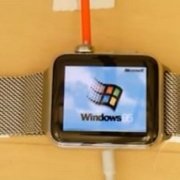
Windows 95 al alcance de su muñeca

Hoy en día, la tecnología ha llegado a un nivel más allá de nuestra imaginación. Esto es por qué vemos los componentes de hardware de un PC en smartwatches. Sr. Nick Lee de Tendigi es la mente detrás del truco.

En su blog , habló acerca de cómo Apple ha empaquetado en un procesador de 520 MHz, una memoria RAM de 512 MB, 8 GB de espacio de almacenamiento. Esta configuración es equivalente a un ordenador de gama alta a partir de los años noventa, agregó. Las especificaciones del reloj de Apple le obligaban a ejecutar el sistema operativo en él.

Las especificaciones del reloj sugerimos que ejecute el sistema operativo en que sería fácil, pero eso no parece ser el caso. Un conjunto de comandos no podía hacer el trabajo; Se requiere una manipulación mucho para engañar a los watchOS en funcionamiento un nuevo sistema operativo. Los detalles son demasiado complicados y es probable que no quieren un pedazo de los detalles si usted no es un profesional. Sin embargo, si todavía quiere saber cómo el Sr. Lee hizo esto posible, se ha proporcionado una guía paso a paso en su puesto.

Junto con la habilidad requerida para engañar al watchOS, es necesario tener mucha paciencia para ejecutarlo, ya que tarda hasta una hora para arrancar, debido a que el sistema operativo se ejecuta como un emulador, no como una máquina virtual. El reloj de Apple tiene la opción de dormir de forma automática, por lo que la corona del reloj debe mantener la rotación de mantenerlo vivo, mientras que los que arranque el SO. Hacer esto manualmente estaba comprensiblemente tedioso, por lo que el Sr. Lee decidió pegar un motor a la corona.

Desde luego, no todo el mundo quiere probar esto, pero si usted tiene el tiempo, esfuerzo, y lo más importante la paciencia, es posible que desee darle una oportunidad sólo por diversión. Puede ser tedioso pero mira la (no tan) lado positivo, su primera computadora de escritorio es justo allí en su muñeca.

La noticia no sorprendería a aquellos que han seguido una evolución similar en el Internet. Anteriormente un desarrollador mostró Android Wear que corría Counter Strike. Esta no es la primera vez que el Sr. Lee ha ha jugado un poco con el dispositivo tampoco. Dijo que también se ha instalado Mac OS 7.5.5 en el reloj de Apple.

Apple prevé que sus equipos se puedan sustituir después de 3 a 4 años

Esto se debe al nuevo impulso ambiental de la empresa, que incluye nuevas aplicaciones para la campaña de la “Tierra con el Fondo Mundial para la Naturaleza” (WWF, por sus siglas en inglés). Apple ha enumerado el plazo que estima que sus productos no duran por sus “primeros propietarios” y por lo tanto su grado de contribución al ciclo de vida de gases de efecto invernadero.

Los ordenadores Mac, sin embargo, tienen una vida de soporte de software mucho más largos. La última versión del software de la computadora de Apple OS X 10.11 El Capitán sigue apoyando a los equipos a partir de 2007, a pesar de que esperan los ordenadores Apple Mac para una duración de cuatro años.

Apple también se deslizó hacia arriba, lo que indica que podría renombrar su equipo operativo OS X como sistema MacOS. La cláusula de hablar de la esperanza de vida de los ordenadores de Apple originalmente dijo que era “supone que cuatro años para los dispositivos de MacOS y TVOS”, pero más tarde fue cambiado a un nivel compatible con la marca actual a “supone que cuatro años para OS X y dispositivos TVOS”.

¿Qué tipo de ordenador portátil debo comprar?

La elección de un ordenador portátil va a depender principalmente sobre el uso que usted le va a dar, dependerá también en la cantidad de dinero que tienes presupuestado invertir también.

La siguiente información puede ayudarte a hacer una buena elección.

Para el entretenimiento (música y películas)

Elegir un ordenador portátil con una pantalla grande (más de 15 ) de alta definición (1920 × 1080 preferentemente) y una salida HDMI. Es mejor tener también un gran disco duro (más de 500 GB), así como un reproductor de Blu-ray.

Si quieres llevarlo mucho

Elegir un ordenador portátil con una pantalla pequeña (hasta 14 ), ligero (menos de 2 kilos) y con una duración de batería grande (por lo menos 5 horas) Si usted la necesita para mirar sus correos electrónicos y navegar en internet, a continuación, un netbook sería una mejor solución, los netbooks tienen un procesador más lento y la memoria más pequeña, pero son más baratos.

Para la edición de imágenes de vídeo y juegos

Elegir un ordenador portátil con una pantalla grande (más de 15 ) con una resolución de pantalla grande, un fuerte procesador (por ejemplo i7), memoria eficiente (4 GB y más) y una significativamente mayor capacidad del disco duro. Además, la tarjeta de la pantalla debe tener una memoria independiente.

Esperamos haberte ayudado a elegir el mejor portátil para ti no dudes en comunicarte con nosotros a través de nuestro Formulario de Contacto para cualquier otra ayuda que necesites.

Consejos para Mantener tu Equipo en mejor forma durante muchos años

Para ayudar a tu equipo a estar en buenas condiciones durante muchos años, estos son algunos pequeños consejos que protegerán tu equipo y evitaran daños innecesarios.

Si apagas el ordenador y decides reiniciarlo de nuevo inmediatamente, espera por lo menos 10 a 15 segundos después de que se ha apagado.

Cuando hay una tormenta, especialmente con truenos, desconéctelo junto con la pantalla y los periféricos.

Asegúrate de que tu equipo se mantiene fresco. No lo guardes cerca del calor y asegúrate de que tiene la mayor cantidad de ventilación, ya que la necesita, con el fin de no aumentar la temperatura.

Evite resetear. Sólo debe ser utilizado como su solución definitiva. Además, siempre apague su computadora desde el botón de apagar y no la desenchufe nunca, a menos que sea realmente necesario.

La Desfragmentación de disco debe hacerse con regularidad.

Y recuerde realizar copia de seguridad de sus archivos para mantener segura toda tu información, recuerda que este servicio te lo ofrecemos en Técnico de Computadoras en panamá, no esperes a que sea tarde para respaldar toda tu información.

Cómo recuperar un archivo borrado de tu ordenador

¿Cuántas veces te has dado cuenta de que has borrado accidentalmente un archivo importante de tu equipo? Bueno, hay buenas noticias, porque si actúas rápido es posible que puedas recuperar el archivo


Paso uno

Verifica en la papelera de reciclaje para ver si el archivo sigue ahí. La papelera de reciclaje contiene los archivos antes de eliminarlos, lo que permite restaurarlos en caso de que cambie de opinión. Para restaurar un archivo, abra la Papelera de reciclaje, haga clic derecho en el archivo, a continuación, seleccione Restaurar. El archivo volverá a su posición original en el disco duro.

Paso dos

Detener el acceso a la unidad. Si los archivos no se pueden encontrar en la papelera de reciclaje, No guarde o borre nada en su ordenador. Usted tendrá mejores posibilidades de encontrar el archivo si no guarda nada nuevo.

Paso tres

Descargar programa para la recuperación de datos en otro equipo o en otra unidad. Tenga cuidado de no guardar el programa en la unidad que usted está tratando de recuperar el archivo. Algunos de los programas de recuperación de datos populares que se pueden obtener de forma gratuita son Recuva, Glary Undelete, MiniTool Partition Recovery, Puran File Recovery

Paso cuatro

Ejecutar el programa de recuperación descargado. Sigue los pasos básicos.

Paso cinco

Sé preciso en lo que usted está buscando. Asegúrate de que el programa de recuperación está buscando en el disco donde el archivo se encontraba en el momento en que fue eliminado. Puede especificar el tipo de archivo, nombre y fecha de creación.

Paso seis

Cuando el programa ha terminado de escanear, debes mirar a través de la lista de resultados para comprobar si el archivo está incluido. Si lo has encontrado, seleccione el archivo y haga clic en el botón Restaurar.

Espero estos simples pasos te puedan ayudar en cualquier momento, pero si llegaras a necesitar de un Técnico de Computadoras no dudes en llamarnos o escribirnos en nuestro formulario de contacto y con mucho gusto te atenderemos.